

KI-Bildgenerator
Verwandeln Sie einen Text-Prompt oder ein Referenzbild mit GPT Image 2.5, GPT Image 2.5 Flare, GPT Image 2.5 Sunburst, Nano Banana 2, Nano Banana Pro oder Z-Image in ein originelles Bild.
Laden Sie ein Ausgangsbild und ein Referenzbild hoch, beschreiben Sie die gewünschte Änderung und erhalten Sie ein neu gestaltetes Bild, das die ursprüngliche Komposition beibehält.
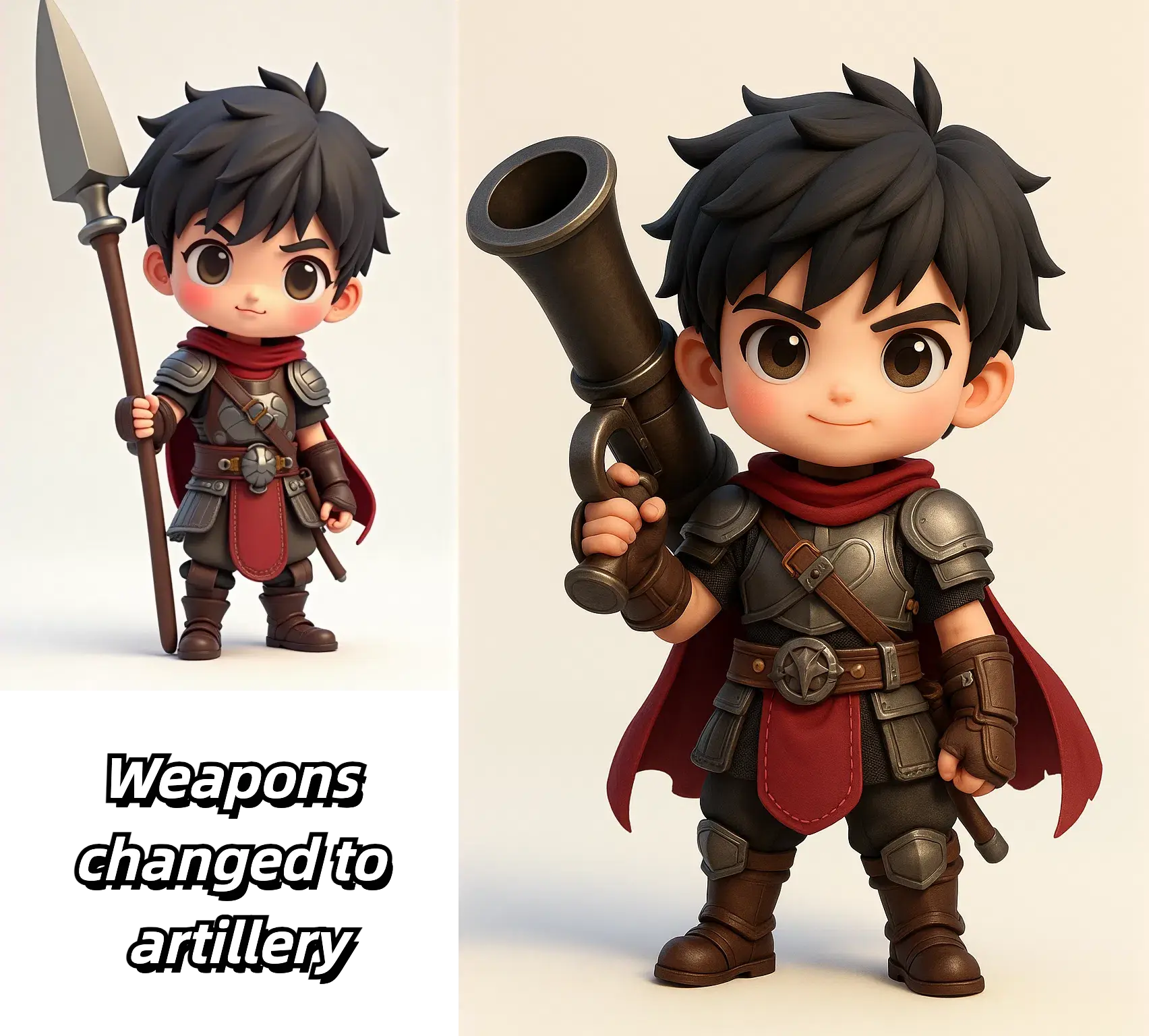
Die Bild-zu-Bild-KI nutzt Ihr Foto als Struktur und ein zweites Bild als visuelle Referenz – so bestimmen Sie selbst, was bleibt und was sich ändert.
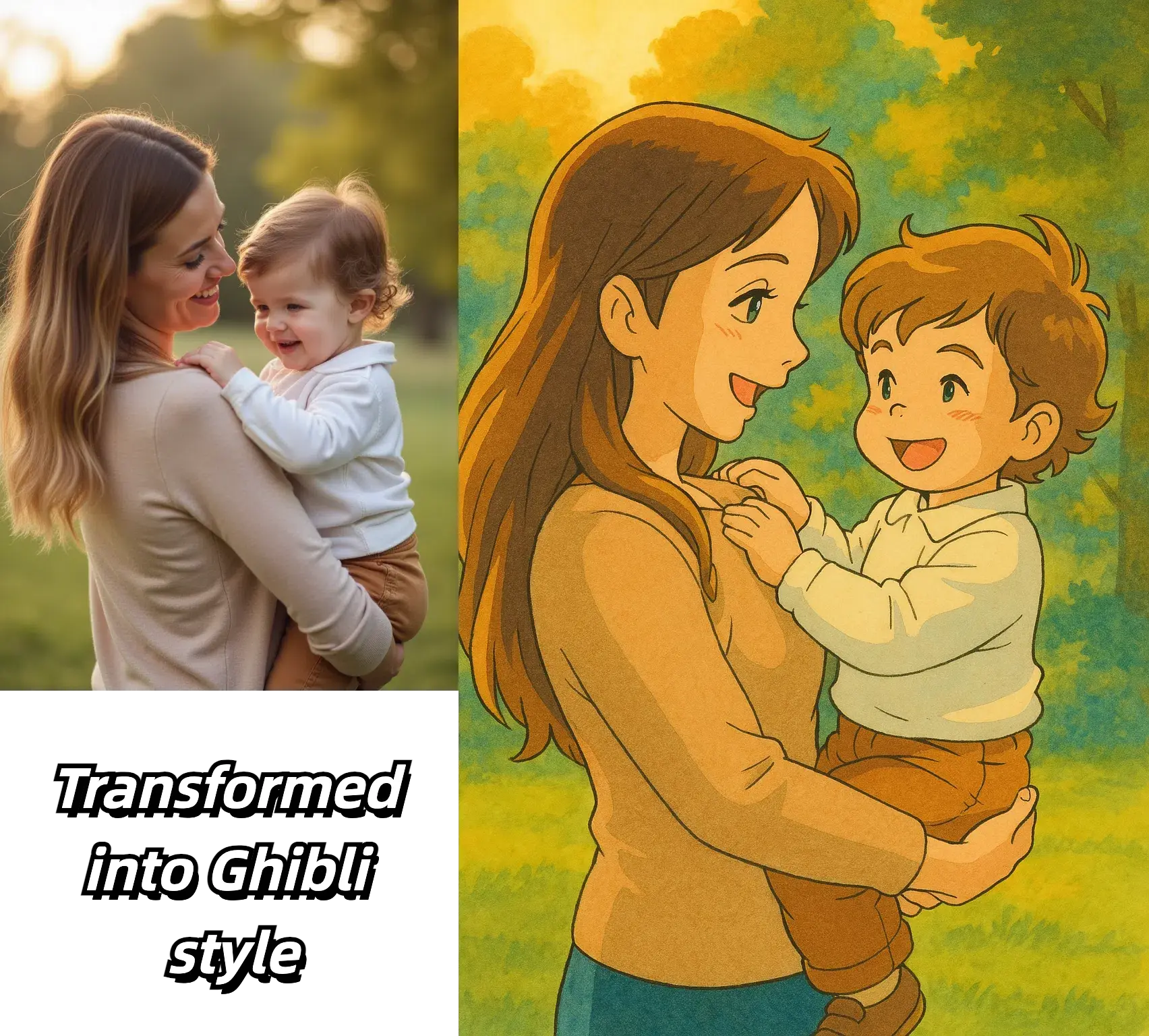
Verwandeln Sie ein Porträt, eine Produktaufnahme oder ein Raumfoto in den Look Ihres Referenzbilds – von Aquarell und Anime bis zu analoger Filmfotografie oder 3D-Rendering.
Übernehmen Sie Farbpalette, Materialoberfläche oder Lichtstimmung aus dem Referenzbild, während Motiv, Pose und Bildaufbau aus Ihrem Ausgangsbild stammen.
Erstellen Sie aus demselben Ausgangsbild mehrere Varianten für Kampagnen, Thumbnails oder Moodboards – ganz ohne neues Fotoshooting oder Neuzeichnen.
Mit Worten lässt sich ein Stil nur begrenzt genau beschreiben. Ein Referenzbild zeigt der KI genau die Farben, Texturen und Stimmung, die Sie möchten – so liegen die Ergebnisse schon beim ersten Versuch näher am Ziel.
Ein Foto in drei Schritten neu gestalten: zwei Bilder hochladen, die Änderung beschreiben und das Ergebnis herunterladen
Fügen Sie das Foto, das Sie verwandeln möchten, als Bild 1 und die Stilreferenz als Bild 2 hinzu. Beide Bilder sind erforderlich.
Beschreiben Sie, was sich ändern soll, zum Beispiel „Aquarellstil des Referenzbilds übernehmen, Gesicht und Pose beibehalten“, und wählen Sie dann Modell, Seitenverhältnis und Auflösung.
Vergleichen Sie das Ergebnis mit Ihrem Ausgangsbild, passen Sie den Prompt bei Bedarf an und laden Sie die Version herunter, die Ihnen gefällt.
Alles, was Sie brauchen, um ein Foto mit KI neu zu gestalten – vom Referenz-Workflow bis zu Modell und Ausgabegröße.
Bild 1 ist das Ausgangsbild, das erhalten bleibt, Bild 2 das Referenzbild, aus dem übernommen wird. Die KI hält sich bei jeder Anfrage an diese Rollenverteilung.
Sagen Sie der KI, was sich ändern soll: Stil, Atmosphäre, Materialien, Farben oder Details. Kurze, präzise Prompts bewahren mehr vom Ausgangsbild.
Wählen Sie das passende Modell für Ihre Aufgabe und legen Sie im selben Arbeitsbereich Seitenverhältnis und Auflösung fest.
Führen Sie dasselbe Bildpaar erneut aus oder passen Sie den Prompt an, um mehrere Versionen direkt miteinander zu vergleichen.
Übergeben Sie das Ergebnis für den letzten Schliff an den KI-Bildeditor, den KI-Bildverbesserer oder den KI-Bildvergrößerer.
Laden Sie gängige Bildformate hoch und laden Sie das fertige Bild für Social-Media-Beiträge, Anzeigen oder Designprojekte herunter.
Antworten zu Referenzbildern, Prompts, Ergebnissen und Credits
Laden Sie ein Ausgangsbild und ein Referenzbild hoch, beschreiben Sie den gewünschten Look und erhalten Sie eine neue Version, die Ihre Komposition beibehält.


