

Générateur d’images IA
Transformez un prompt texte ou une image de référence en visuel original avec GPT Image 2.5, GPT Image 2.5 Flare, GPT Image 2.5 Sunburst, Nano Banana 2, Nano Banana Pro ou Z-Image.
Importez une photo source et une image de référence, décrivez la modification souhaitée et obtenez une nouvelle version qui conserve la composition d’origine.
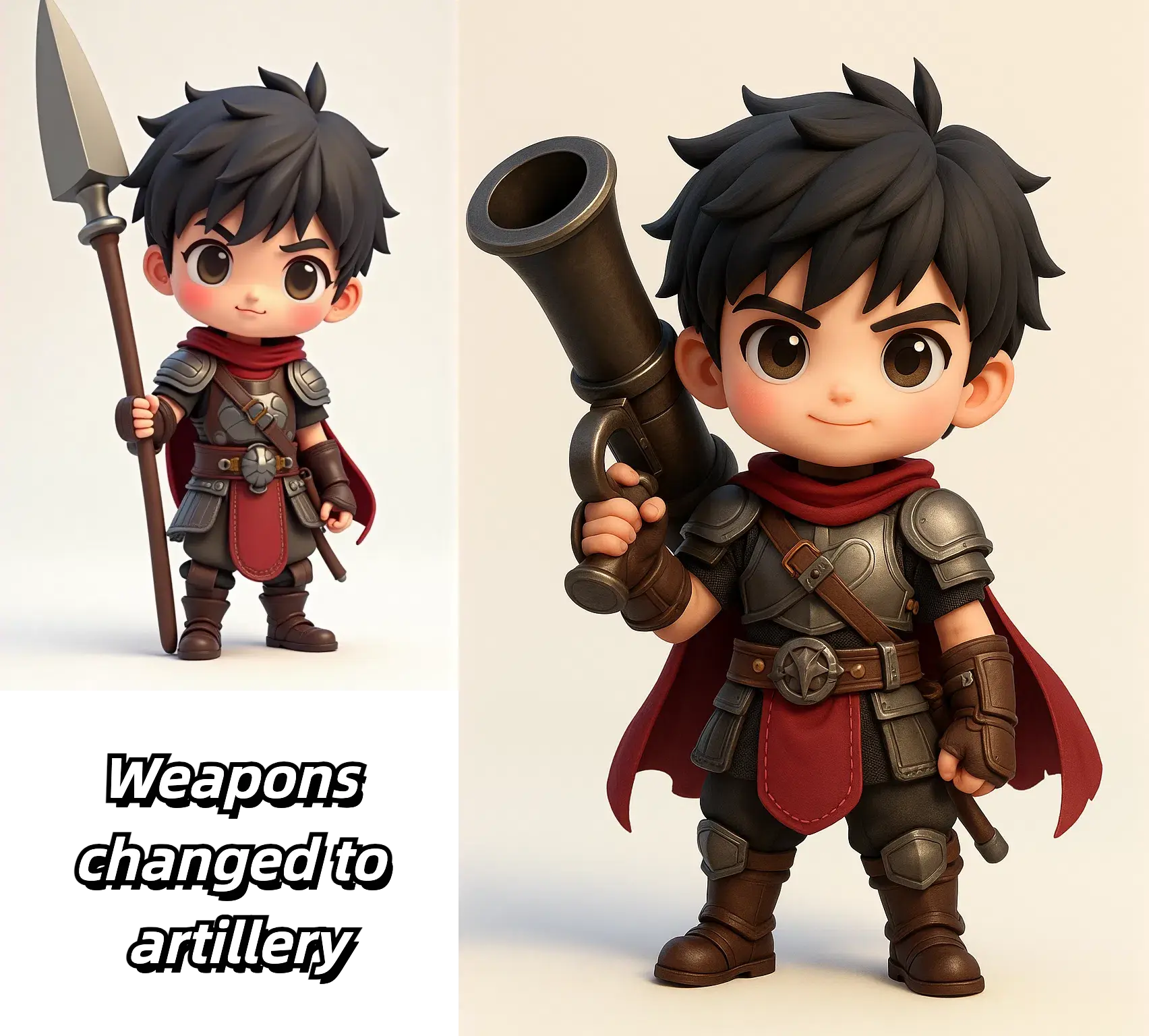
L’IA image vers image utilise votre photo comme structure et une seconde image comme référence visuelle : vous contrôlez à la fois ce qui reste et ce qui change.
Donnez à un portrait, une photo produit ou une photo d’intérieur l’apparence de votre image de référence, de l’aquarelle à l’anime en passant par la photo argentique ou le rendu 3D.
Empruntez à la référence une palette de couleurs, une finition de matière ou une ambiance lumineuse, tandis que le sujet, la pose et la mise en page proviennent de votre photo source.
Générez plusieurs pistes créatives à partir de la même photo source pour vos campagnes, miniatures ou planches d’inspiration, sans nouvelle séance photo ni nouveau dessin.
Les mots ne décrivent un style qu’avec une précision limitée. Une image de référence montre à l’IA les couleurs, les textures et l’ambiance exactes que vous recherchez, pour un résultat plus juste dès le premier essai.
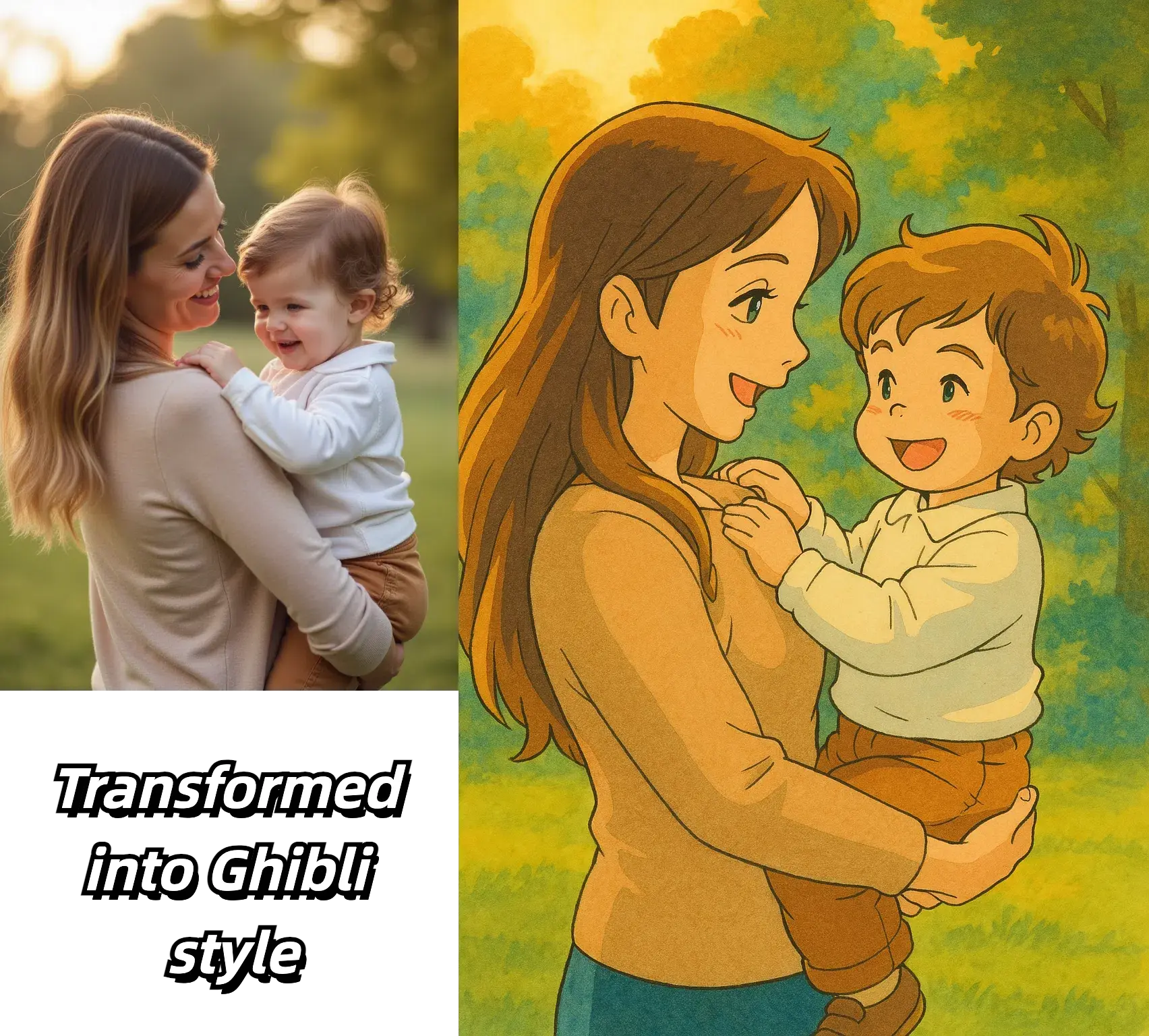
Transformez une photo en trois étapes : importez deux images, décrivez la modification et téléchargez le résultat
Ajoutez la photo à transformer en image 1 et la référence de style en image 2. Les deux images sont obligatoires.
Indiquez ce qui doit changer, par exemple « applique le style aquarelle de la référence et conserve le visage et la pose », puis choisissez un modèle, un format et une résolution.
Comparez le résultat à votre photo source, ajustez le prompt si nécessaire et téléchargez la version qui vous plaît.
Tout ce qu’il vous faut pour changer le style d’une photo avec l’IA, de l’association source-référence au choix du modèle et de la taille de sortie.
L’image 1 est la source à conserver, l’image 2 la référence dont s’inspirer. L’IA respecte cette répartition des rôles à chaque demande.
Indiquez à l’IA ce qu’il faut changer : style, ambiance, matières, couleurs ou détails. Un prompt court et précis préserve davantage la photo source.
Choisissez le modèle adapté à votre projet, puis réglez le format et la résolution dans le même espace de travail.
Relancez la même paire d’images ou ajustez le prompt pour comparer plusieurs versions côte à côte.
Envoyez le résultat vers l’Éditeur d’images IA, l’Amélioration d’image IA ou l’Agrandisseur d’images IA pour les finitions.
Importez les formats d’image courants et téléchargez l’image finale pour vos publications sur les réseaux sociaux, vos publicités ou vos projets de design.
Tout savoir sur les images de référence, les prompts, les résultats et les crédits
Importez une photo source et une image de référence, décrivez le rendu souhaité et obtenez une nouvelle version qui conserve votre composition.


